设为首页 收藏本站
查看: 826|回复: 0

[经验分享] Python安装、配置图文详解

[复制链接]

尚未签到

发表于 2017-4-22 09:03:37 | 显示全部楼层 |阅读模式
  Python安装、配置图文详解
  目录:
       一. Python简介
      二. 安装python  
             1. 在windows下安装
            2. 在Linux下安装
       三. 在windows下配置python集成开发环境(IDE)
             1. 在Eclipse中安装PyDev插件
             2. 配置Python Interpreters
       四. 创建Python Project
      五. 编写HelloWorld  
       六. 小结
  一. Python简介:  

Python在Linux、windows、Mac os等操作系统下都有相应的版本,不管在什么操作系统下,它都能够正常工作。除非使用平台相关功能,或特定平台的程序库,否则可以跨平台使用。
  
1. python的实现版本也很多,有以下几种:
  CPython:采用C语言编写。
  Jython:Python语言的java实现版本,将代码编译成java字节码。
  IronPython:将Python引入了.NET环境。
  PyPy:Python解释程序本身就是用Python编写的。

2. Python的特色:
      简单
      易学
      免费开源
      高层语言
      可移植性
      解释性
      面向对象
      可扩展性
      可嵌入性
      丰富的库
  
二. 安装python  

1. 在windows下安装
Windows之所以使用的这么普遍,是因为在windows下所有的操作都变的非常简单,安装软件只要点点“下一步”就可以了。Python也不例外,可以到网上下个Windows版的python(网上到处都是)我使用的是python-2.7.2,下好后直接安装就ok了。最后记得配置一下环境变量,具体操作如下:

1)在系统变量中找到path,见(图1)
DSC0000.png

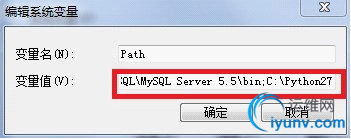
  2)编辑path值,添加你安装的python路径,见(图2)
DSC0001.png

  3)检验python是否安装配置成功,打开cmd,输入python,如果出现以下界面,则说 明你的python安装成功了,见(图3)
DSC0002.png

  2. 在Linux下安装
  
1)下载源码:http://www.python.org/ftp/python/2.7.3/Python-2.7.3.tar.bz2
  
2)安装,一般来说不会出现太大的问题吧,可能有权限的问题,只要在命令前添加sudo就可以解决了。


Python代码 DSC0003.gif   DSC0004.png DSC0005.gif


  • $ tar –jxvf Python-2.7.3.tar.bz2  
  • $ cd Python-2.7.3  
  • $ ./configure  
  • $ make  
  • $ make install  


$ tar –jxvf Python-2.7.3.tar.bz2
$ cd Python-2.7.3
$ ./configure
$ make
$ make install
  
3)测试,在终端输入python,如出现(图3)结果,则安装成功。不过在有些版本的Linux中默认安装了python,默认安装的python版本一般比较低,以上操作并不能使系统当前使用的python版本跟新到python-2.7.3,还需要做以下处理:

Python代码  


  • #cd /usr/bin  
  • #ll |grep python  //查看该目录下python相关文件  
  • #rm -rf python  //python文件是一个软连接文件,指向了默认安装的python  
  • #ln -s Python_HOME/Python-2.7.3/python.exe ./python  //Python_HOME为你解压python的目录,重新创建一个连接文件,指向新安装的Python  
  • #python    //测试,如果出现的版本号是python-2.7.3,则安装成功,见(图4)  


#cd /usr/bin
#ll |grep python  //查看该目录下python相关文件
#rm -rf python  //python文件是一个软连接文件,指向了默认安装的python
#ln -s Python_HOME/Python-2.7.3/python.exe ./python  //Python_HOME为你解压python的目录,重新创建一个连接文件,指向新安装的Python
#python    //测试,如果出现的版本号是python-2.7.3,则安装成功,见(图4)
DSC0006.png

  三. 在windows下配置python集成开发环境(IDE)
  
我身边很多使用python的朋友都直接在vim编辑器中开发,他们说vim编辑器的功能非常强大,我也曾使用过一段时间,不过本人对黑框框实在不太喜欢,感觉太单调,并且感觉功能也没像他们说的那么强大呀,可能是我还不知道vim功能的强大之处吧。另一个原因是:我是一个java程序员,从大一就开始使用Eclipse,对Eclipse的开发环境有莫名的亲切感。并且,对于Python而言,现在最优秀的开源IDE当属Eclipse与PyDev(http://pydev.org)插件的组合(该插件不是免费的)。——摘自《Python高级编程》
  
1. 在Eclipse中安装PyDev插件

1)安装方法一:
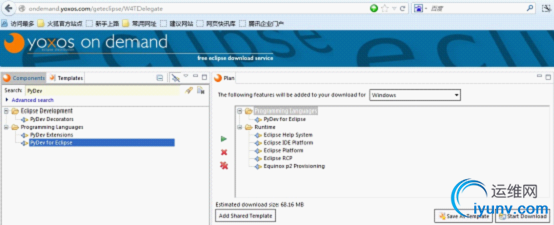
到yoxos网站中定制有pydev插件的Eclipse压缩包,解压后就可使用了,方便吧。Yoxos也可以定制有其他插件的Eclipse哦,比如android,见(图5)
DSC0007.png

  2)安装方法二:
使用Eclipse安装插件,进入Help—>Install New Software,一直点next就行了,你懂的,见(图6)
DSC0008.png

  3)安装方法三:
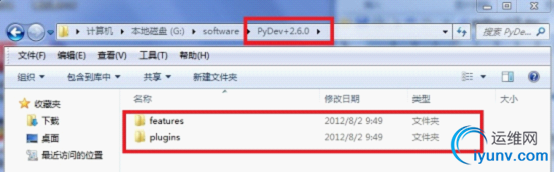
直接下载PyDev,我是在CSDN上下载的,版本号为PyDev-2.6.0,解压如(图7),将plugins和features目录下的文件分别复制到Eclipse的plugins和features目录下。重新打开Eclipse就ok了。
DSC0009.png

  2. 配置Python Interpreters
  
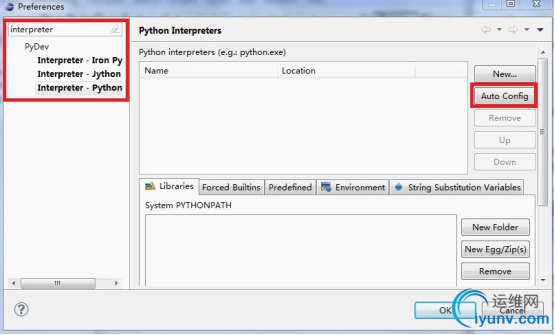
1)打开Eclipse—>Preferences,搜索interpreter,见(图8)
DSC00010.png

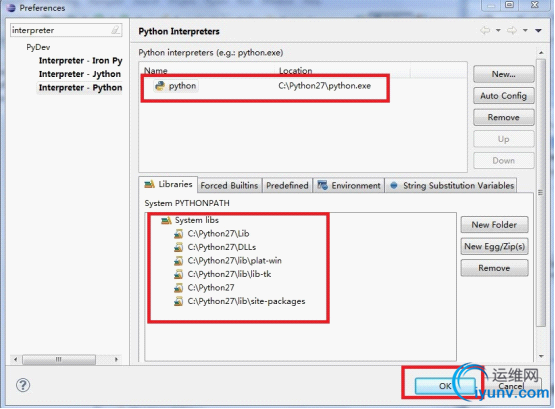
  2)点击Auto Config,自动搜索Python,配置完成如(图9),点击OK。
DSC00011.png

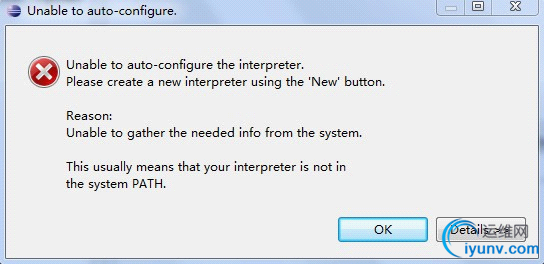
  (注:如果你的Eclipse路径存在中文字符,这个过程会报错,见(图10),只要将路径中的中文改为英文字符就ok了。这个问题让我折腾了好长时间,一定要拿出来说说)
DSC00012.png

  具体错误为:

Java代码  


  • Unable to gather the needed info from the system.  
  •   
  • This usually means that your interpreter is not in  
  • the system PATH.  
  • com.sun.org.apache.xerces.internal.impl.io.MalformedByteSequenceException: Invalid byte 2 of 2-byte UTF-8 sequence.  


Unable to gather the needed info from the system.
This usually means that your interpreter is not in
the system PATH.
com.sun.org.apache.xerces.internal.impl.io.MalformedByteSequenceException: Invalid byte 2 of 2-byte UTF-8 sequence.
  四. 创建Python Project
  
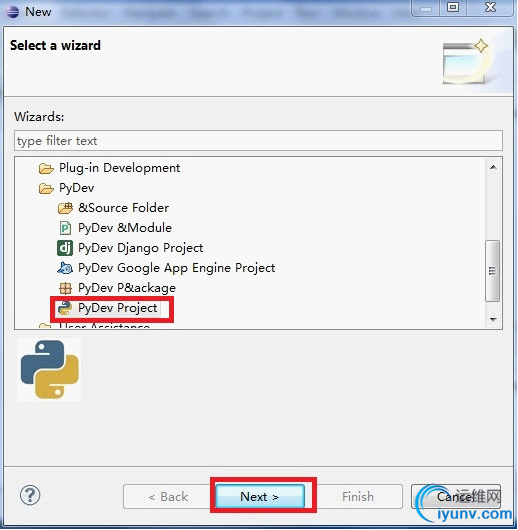
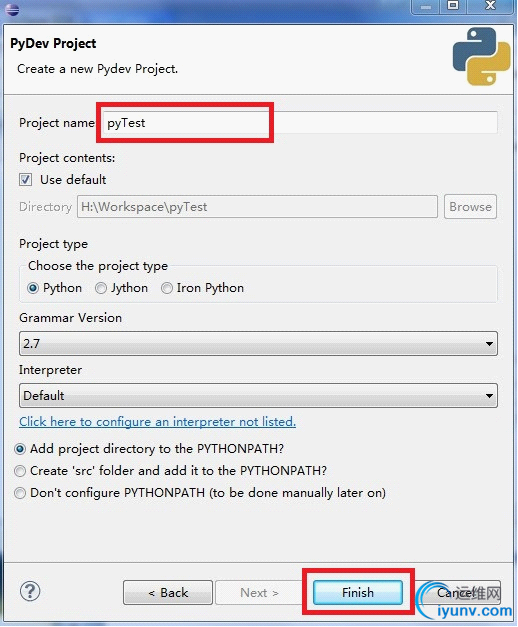
1. 选择PyDev Project,见(图11)
DSC00013.png

  2. 填写项目名,点击finish,一个Python项目就创建成功了,见(图12)
DSC00014.png

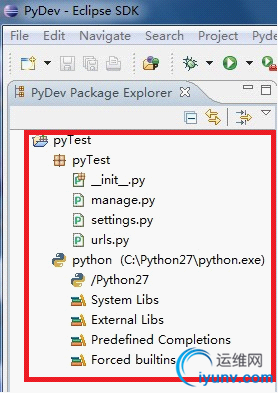
  3. 创建好的项目如(图13)
DSC00015.png

  五. 编写HelloWorld  

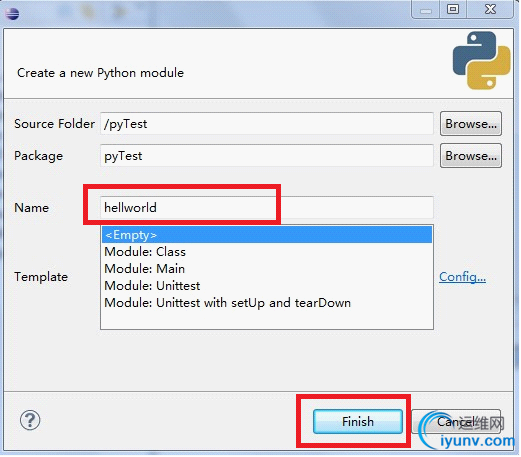
1. 在pyTest包下创建pyDev Module,见(图14)
DSC00016.png

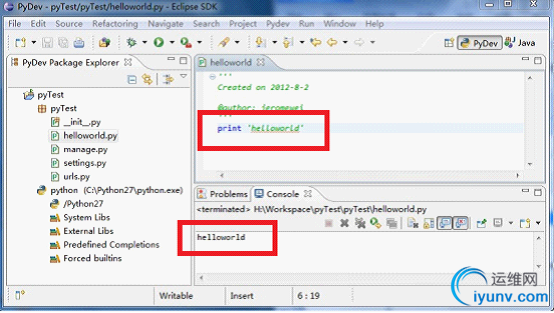
  2. 编写helloworld.py,有自动提示的哦,这样编码实在太开心了,运行程序(Run As—>Python Run),打印helloworld,见(图15)
DSC00017.png

  六. 小结:
  
到这里Python的安装和配置就全部完成了,并且我们可以在这套集成开发环境上开心地做开发了。我相信你会喜欢上Python的。我也会一直跟新Python相关的文章,尽情期待吧···

运维网声明 1、欢迎大家加入本站运维交流群:群②:261659950 群⑤:202807635 群⑦870801961 群⑧679858003
2、本站所有主题由该帖子作者发表,该帖子作者与运维网享有帖子相关版权
3、所有作品的著作权均归原作者享有,请您和我们一样尊重他人的著作权等合法权益。如果您对作品感到满意,请购买正版
4、禁止制作、复制、发布和传播具有反动、淫秽、色情、暴力、凶杀等内容的信息,一经发现立即删除。若您因此触犯法律,一切后果自负,我们对此不承担任何责任
5、所有资源均系网友上传或者通过网络收集,我们仅提供一个展示、介绍、观摩学习的平台,我们不对其内容的准确性、可靠性、正当性、安全性、合法性等负责,亦不承担任何法律责任
6、所有作品仅供您个人学习、研究或欣赏,不得用于商业或者其他用途,否则,一切后果均由您自己承担,我们对此不承担任何法律责任
7、如涉及侵犯版权等问题,请您及时通知我们,我们将立即采取措施予以解决
8、联系人Email:admin@iyunv.com 网址:www.yunweiku.com

所有资源均系网友上传或者通过网络收集,我们仅提供一个展示、介绍、观摩学习的平台,我们不对其承担任何法律责任,如涉及侵犯版权等问题,请您及时通知我们,我们将立即处理,联系人Email:kefu@iyunv.com,QQ:1061981298 本贴地址:https://www.yunweiku.com/thread-367574-1-1.html 上篇帖子: Python Twisted 中文教程 下篇帖子: Python基础 1----Python语言基础和Python环境准备与安装
您需要登录后才可以回帖 登录 | 立即注册

本版积分规则

扫码加入运维网微信交流群X

扫码加入运维网微信交流群

扫描二维码加入运维网微信交流群,最新一手资源尽在官方微信交流群!快快加入我们吧...

扫描微信二维码查看详情

客服E-mail:kefu@iyunv.com 客服QQ:1061981298


QQ群⑦:运维网交流群⑦ QQ群⑧:运维网交流群⑧ k8s群:运维网kubernetes交流群


提醒:禁止发布任何违反国家法律、法规的言论与图片等内容;本站内容均来自个人观点与网络等信息,非本站认同之观点.


本站大部分资源是网友从网上搜集分享而来,其版权均归原作者及其网站所有,我们尊重他人的合法权益,如有内容侵犯您的合法权益,请及时与我们联系进行核实删除!


合作伙伴: 青云cloud

快速回复 返回顶部 返回列表